
Doel
Het doel van dit project is het creëren van een moderne SharePoint-intranetpagina waarop goedgekeurde documenten worden weergegeven die zijn opgeslagen in een Shareflex Document Management System (Document Control).
Hoewel Shareflex beschikt over een uitgebreide en krachtige gebruikersinterface voor documentbeheer, hebben veel eindgebruikers alleen behoefte aan snelle toegang tot goedgekeurde documenten. Voor deze gebruikers biedt de standaard Shareflex-interface vaak meer functionaliteit dan nodig is voor het dagelijks raadplegen van documenten.
Het doel is daarom om een uiterst gebruiksvriendelijk en intuïtief documentportaal te bouwen dat zich richt op eenvoud. Gebruikers moeten documenten snel kunnen vinden met behulp van een beperkt aantal metadatafilters, de resultaten kunnen bekijken in een overzichtelijke kaartweergave en documenten met één klik rechtstreeks kunnen openen in Microsoft Word Online.
Het Shareflex DMS blijft de centrale bron voor documentopslag, workflows, autorisaties, versiebeheer en documentgoedkeuring. De SharePoint-intranetpagina fungeert uitsluitend als een vereenvoudigde, alleen-lezen presentatielaag waarmee gebruikers op een aantrekkelijke en efficiënte manier geldige documenten kunnen vinden en openen.
Voor dit project hebben we PnP Modern Search gebruikt
PnP Modern Search is een open-sourceoplossing die is ontwikkeld door de Microsoft 365-community en de zoekmogelijkheden van SharePoint Online uitbreidt. Het biedt configureerbare Search Results- en Search Filters-webparts die gebruikmaken van de SharePoint Search Index om content op te halen en weer te geven.
In plaats van maatwerk SharePoint-applicaties te ontwikkelen, kunnen organisaties PnP Modern Search gebruiken om volledig gepersonaliseerde zoekpagina’s te bouwen met behulp van HTML, Handlebars-templates, CSS en beheerde zoekeigenschappen (Managed Properties). Hierdoor is het een ideale oplossing voor het ontwikkelen van moderne documentportalen met een gebruiksvriendelijke interface, terwijl gebruik wordt gemaakt van de standaard SharePoint Search-infrastructuur.
https://microsoft-search.github.io/pnp-modern-search/
https://github.com/microsoft-search/pnp-modern-search
Resultaat
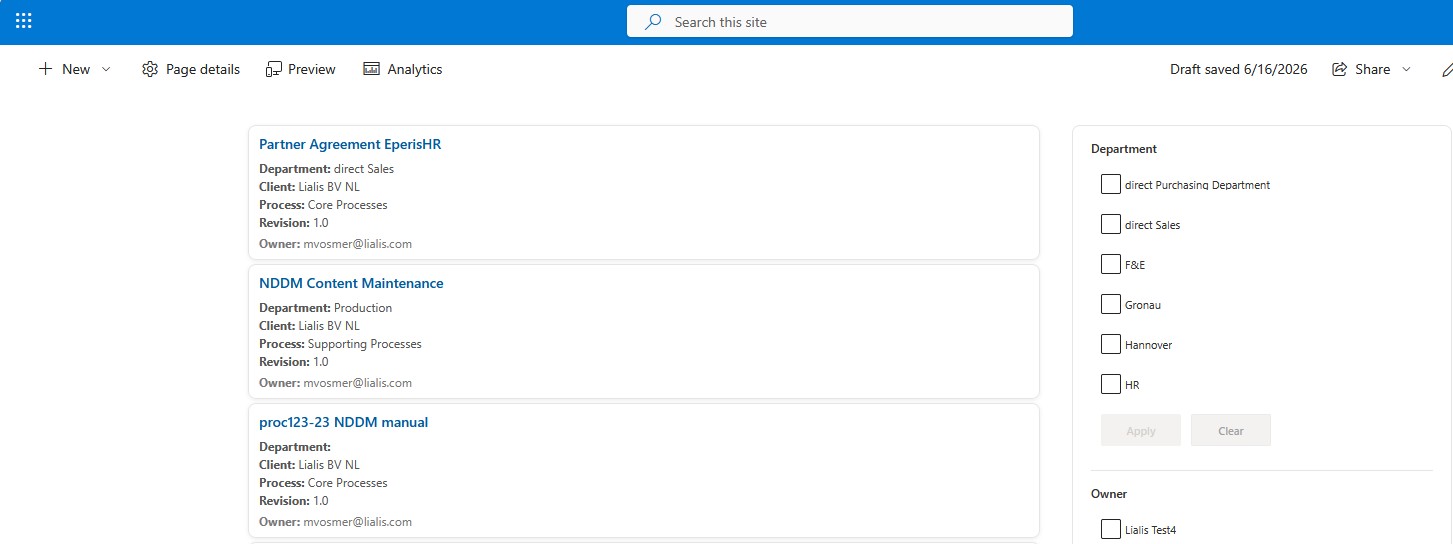
Het resultaat is een moderne en intuïtieve SharePoint-intranetpagina waarmee gebruikers snel goedgekeurde Shareflex-documenten kunnen vinden en openen, zonder door de volledige Shareflex-gebruikersinterface te hoeven navigeren.
Gebruikers kunnen documenten zoeken en filteren op bekende bedrijfsmetadata, zoals Afdeling, Klant, Proces, Eigenaar en Revisie. De zoekresultaten worden weergegeven in een overzichtelijke kaartweergave en documenten kunnen met één klik rechtstreeks worden geopend in Microsoft Word Online.
PnP Modern Search installeren
PnP Modern Search wordt geleverd als een SPFx-oplossing (SharePoint Framework) die moet worden geïnstalleerd in de SharePoint App Catalog van uw Microsoft 365-tenant.
Stap 1 – Open de SharePoint App Catalog
Navigeer naar uw SharePoint App Catalog:
https://yourtenant.sharepoint.com/sites/appcatalog
Stap 2 – Download de nieuwste versie
Download de nieuwste PnP Modern Search-package vanaf de officiële GitHub Releases-pagina.
1. Open de pagina PnP Modern Search Releases.
2. Scroll naar de nieuwste release (Latest).
3. Vouw de sectie Assets uit.
4. Download het pakket:
pnp-modern-search-parts-v4.sppkg

Stap 3 – Upload de oplossing
Ga in de SharePoint App Catalog naar:
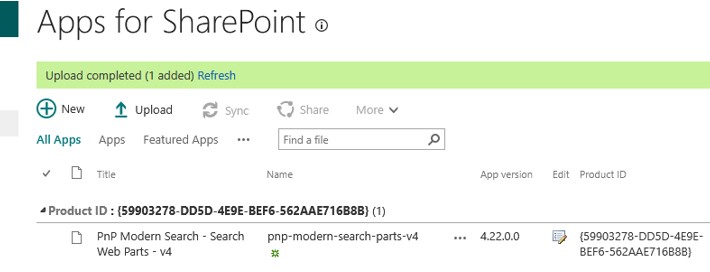
Apps for SharePoint
Upload vervolgens het gedownloade pakket:
pnp-modern-search-parts-v4.sppkg
Stap 4 – Implementeer de oplossing
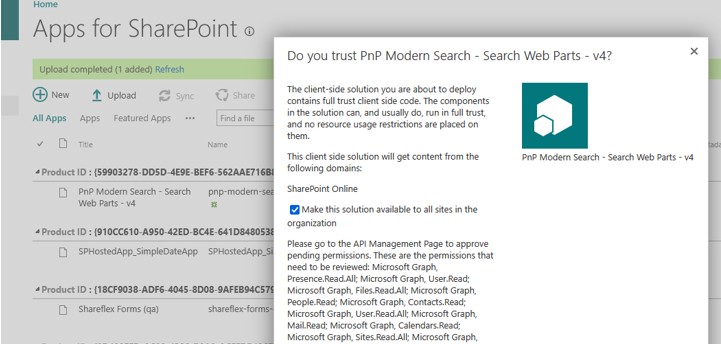
Nadat het pakket is geüpload, toont SharePoint een implementatiedialoogvenster.
Selecteer:
Deploy
Make this solution available to all sites
Zodra de oplossing is geïmplementeerd, zijn de PnP Modern Search-webparts beschikbaar binnen de tenant en kunnen ze worden toegevoegd aan moderne SharePoint-pagina’s.
SharePoint Search Managed Properties configureren
Een van de belangrijkste onderdelen van deze oplossing is het correct configureren van de SharePoint Search Managed Properties.
Helaas is dit ook een van de zwakste onderdelen van SharePoint Online. Search-indexering gebeurt niet direct, wijzigingen kunnen vaak meerdere uren vertraagd zijn en troubleshooting kan frustrerend zijn. Daarom is het sterk aan te raden om de search-configuratie vooraf goed te plannen voordat u wijzigingen aanbrengt.
Bepaal vóór het configureren van PnP Modern Search exact welke Shareflex-documentmetadata moeten worden:
Weergegeven in de zoekresultaten
Gebruikt als zoekfilters
Gebruikt voor sortering
Het later aanpassen van deze mappings is mogelijk, maar door de vertragingen in de SharePoint Search-indexering kan dit een langzaam en tijdrovend proces worden.
Stap 1 – Managed Properties configureren
Navigeer naar:
Site Settings → Search Schema
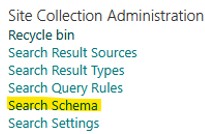
Selecteer de RefinableString Managed Properties die u wilt gebruiken voor uw documentportaal en map deze aan de bijbehorende Shareflex Crawled Properties. Gebruik hiervoor alleen RefinableStrings, omdat deze vrij beschikbaar zijn voor dit doel.
Hieronder staan de RefinableStrings die ik heb gebruikt en de Shareflex-metadatawaarden die ik eraan heb gekoppeld.
RefinableString151 | ows_q_TEXT_qmDepartment
RefinableString152 | ows_q_TEXT_qmProcess1
RefinableString153 | ows_q_TEXT_qmClient
RefinableString154 | ows_q_USER_qmOwner
De daadwerkelijke namen van de Crawled Properties zijn afhankelijk van uw Shareflex-implementatie en custom content types.
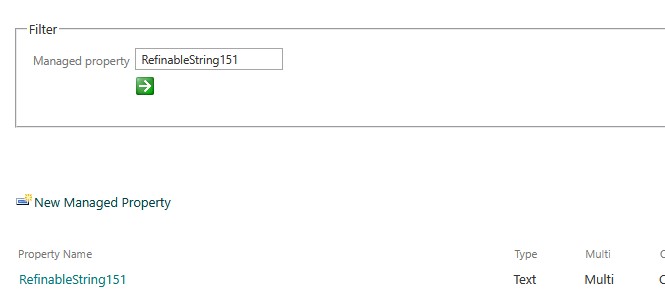
Bewerk de property en voeg onderaan de pagina een mapping toe.
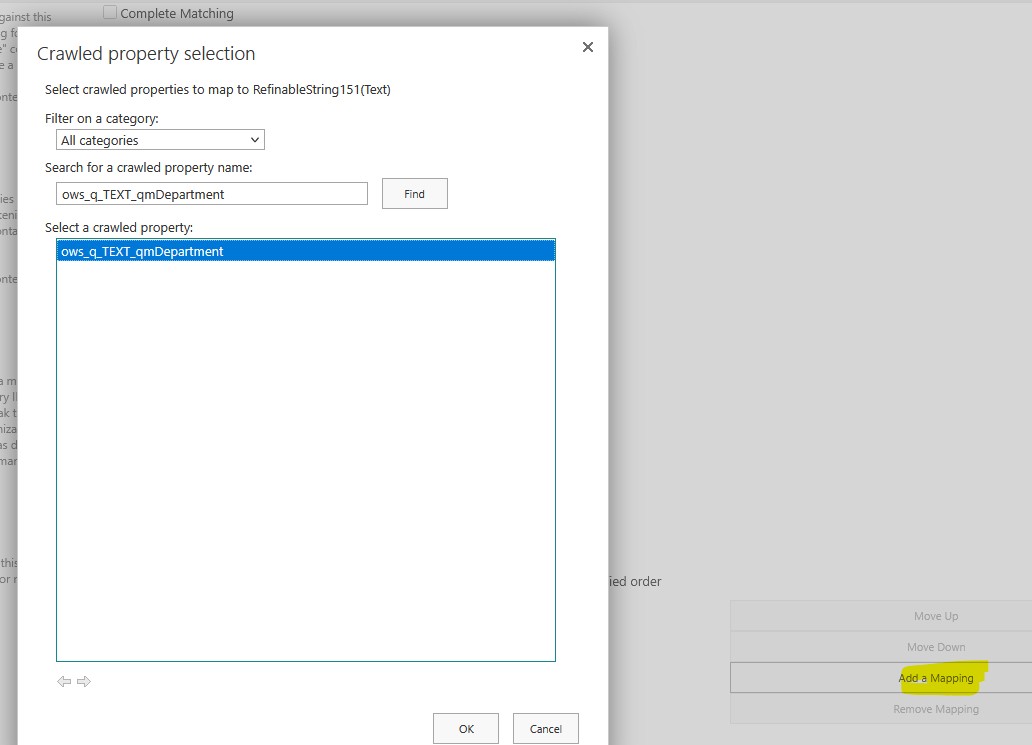
Na het opslaan van een Managed Property-mapping kan het zijn dat dezelfde RefinableString bij opnieuw openen de mapping NIET toont (in ieder geval in mijn tenant). Geen paniek — dit lijkt een probleem in de SharePoint Online-gebruikersinterface te zijn.
Controleer de mapping daarom via de sectie Crawled Properties. Als bijvoorbeeld ows_q_TEXT_qmDepartment onder RefinableString151 wordt weergegeven, is de mapping correct opgeslagen.
Ik merkte ook dat het verwijderen van bestaande mappings onbetrouwbaar was en in sommige gevallen zelfs helemaal niet leek te lukken. Al met al is de SharePoint Online Search Schema-interface een van de zwakste onderdelen van het platform en behoorlijk frustrerend om mee te werken.
Stap 2 – De library opnieuw indexeren
Ga na het bijwerken van de Managed Property-mappings naar uw Shareflex-documentbibliotheek Valid Documents:
Library Settings → Advanced Settings → Reindex Document Library
“`html
Request a reindex of the library.
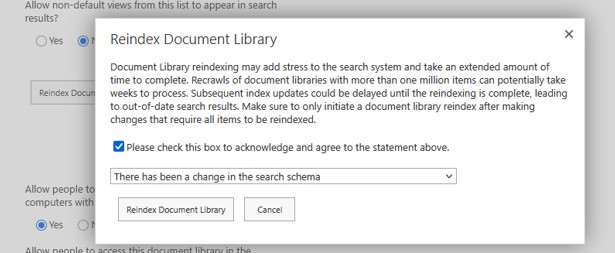
Wees geduldig. Zelfs nadat u de Managed Property-mappings hebt opgeslagen en een herindexering van de bibliotheek hebt aangevraagd, kan het enkele uren duren voordat SharePoint Search de nieuwe Managed Properties beschikbaar maakt in de zoekresultaten en in PnP Modern Search.
Daarom is het sterk aan te raden om het ontwerp van uw Managed Properties volledig af te ronden voordat u begint met de ontwikkeling van de gebruikersinterface.
De SharePoint-zoekpagina maken
Zodra de Managed Properties zijn geconfigureerd en de documentbibliotheek opnieuw is geïndexeerd, kan de SharePoint-zoekpagina worden aangemaakt.
Stap 1 – Maak een moderne SharePoint-pagina
Navigeer naar:
Site Contents → Site Pages → New → Site Page
Maak bijvoorbeeld een nieuwe pagina aan met de naam:
Quality Documents
Stap 2 – Maak een lay-out met twee kolommen
Bewerk de pagina en voeg een sectie met twee kolommen toe.
De linker kolom bevat de zoekresultaten van de documenten, terwijl de rechter kolom de zoekfilters bevat.
Stap 3 – Voeg de PnP Search Results-webpart toe
Voeg in de linker kolom de webpart PnP – Search Results toe.
Deze webpart voert de zoekopdracht uit op de SharePoint Search Index en toont de goedgekeurde Shareflex-documenten.
De belangrijkste instellingen worden weergegeven in onderstaande afbeeldingen.
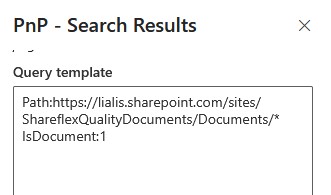
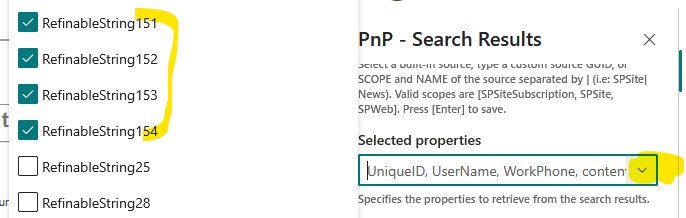
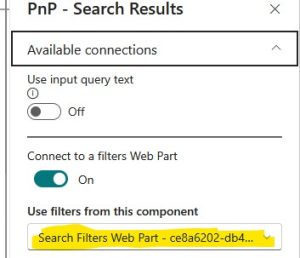
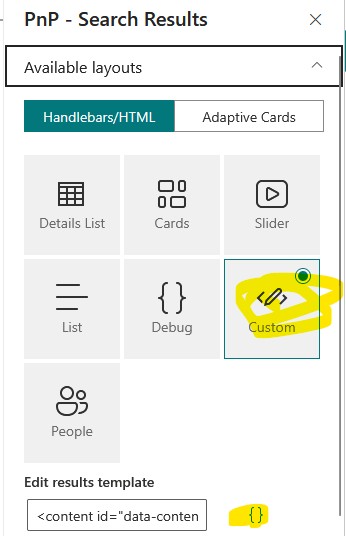
Laat de overige instellingen op de standaardwaarden staan. De weergave van de zoekresultaten wordt later aangepast met een eigen Handlebars-template en CSS.
Stap 4 – Voeg de PnP Search Filters-webpart toe
Voeg in de rechter kolom de webpart PnP – Search Filters toe.
Configureer deze zodat hij verbinding maakt met de PnP Search Results-webpart die in de linker kolom is geplaatst.
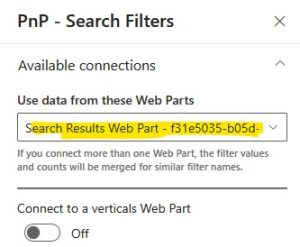
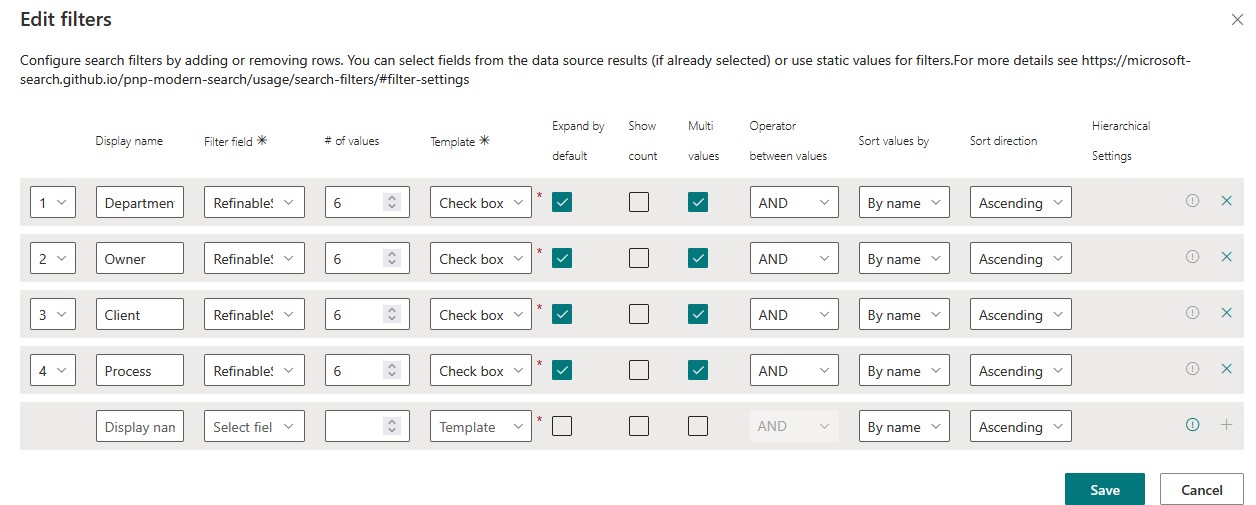
Zodra beide webparts met elkaar zijn verbonden, halen de filters automatisch hun waarden op uit de zoekresultaten.
Stap 5 – Publiceer de pagina
Publiceer de pagina.
Op dit moment beschikt u over een volledig werkende SharePoint-zoekpagina waarop gebruikers Shareflex-documenten kunnen zoeken en filteren. Hoewel de pagina nog gebruikmaakt van de standaard PnP-layouts, is alle functionaliteit nu aanwezig. In de volgende hoofdstukken gaan we de gebruikersinterface aanpassen met een eigen Handlebars-template en CSS om een moderne, gebruiksvriendelijke documentportal te creëren.
